


 Material de oficina
 Libros
 Aprendizaje y educación
 Útiles escolares


Listado masivo de productos: agregar variaciones
Cómo agregar variaciones de producto (tamaño, color, etc.)
Para productos con múltiples opciones, como diferentes tamaños, colores o materiales, crear variaciones es esencial. Este proceso permite agrupar todas las opciones en una sola ficha de producto, facilitando a los clientes encontrar y comprar exactamente lo que buscan. Esta guía explica el último paso del proceso de adición masiva de productos: crear y gestionar estas variaciones.
Tutorial en vídeo
Para obtener una guía visual del proceso, mire nuestro video tutorial detallado a continuación.
Instrucciones paso a paso
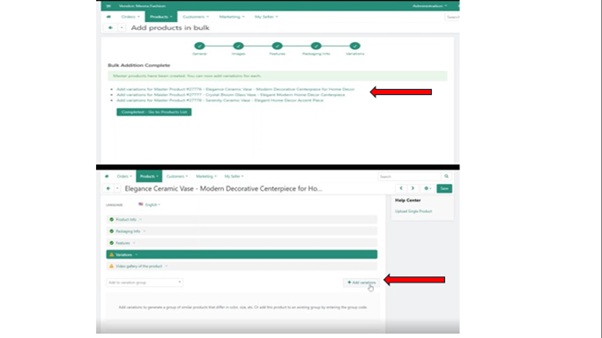
Después de agregar todos tus productos, llegarás a la pestaña "Variaciones". Desde aquí, puedes agregar diferentes opciones a cada producto.
Parte 1: Acceso al editor de variaciones
- Desde el paso "Variaciones" del flujo "Agregar productos en masa", ubique el producto que desea editar de la lista y haga clic en su nombre.
- Se abrirá la página de detalles del producto. Vaya a la pestaña "Variaciones" .
- Haga clic en el botón + Agregar variaciones para abrir la ventana emergente de creación de variaciones.
Parte 2: Creación de nuevas variaciones
En la ventana emergente "Agregar variaciones", puede definir opciones como color y tamaño.
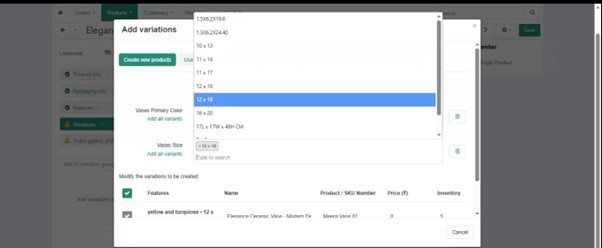
1. Agregar una variación de tamaño
- Localice el campo de atributo Tamaño del artículo .
- Haga clic dentro del campo para revelar un menú desplegable de tamaños disponibles.
- Seleccione la talla que desea añadir. La nueva variación aparecerá en la lista al final de la ventana emergente.
- Haga clic en el botón Crear 1 variación para confirmar.
2. Agregar una variación de color
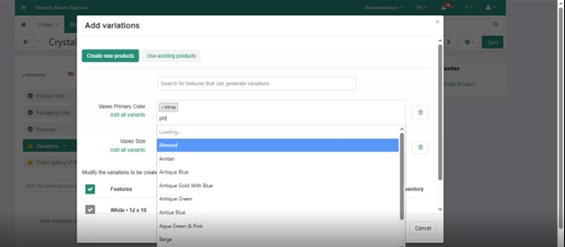
- Localice el campo de atributo Color del patrón del artículo .
- Haga clic dentro del campo y seleccione el color deseado de la lista desplegable.
- Haga clic en el botón Crear 1 variación .
Parte 3: Actualización de imágenes para variaciones de color
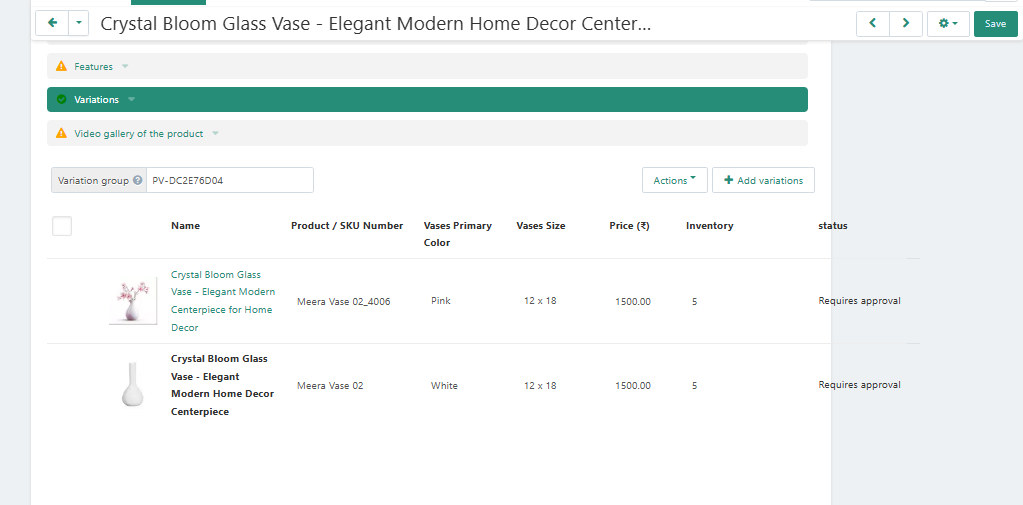
- Después de crear una variación de color, la página se actualizará. Haz clic en el nombre de la nueva variación que acabas de crear (por ejemplo, la del color "Rosa").
- Accederás a la página de detalles del producto. Ve a la pestaña "Información del producto" .
- Desplácese hacia abajo hasta la sección Imágenes .
- Elimine la imagen existente (predeterminada) haciendo clic en el ícono de eliminar.
- Haga clic en el botón Seleccionar para cargar la imagen correcta desde su computadora que coincida con el nuevo color.
- Una vez cargada la nueva imagen, haga clic en el botón Guardar en la esquina superior derecha de la página para aplicar los cambios.
Preguntas frecuentes (FAQ)
1. ¿Por qué es crucial actualizar la imagen para una nueva variación de color?
Los clientes se basan en las imágenes para tomar decisiones de compra. Mostrar la imagen correcta para cada opción de color genera confianza, ofrece una mejor experiencia de compra y ayuda a reducir la confusión del cliente y las posibles devoluciones.
2. ¿Qué debo hacer si la talla o el color que necesito no está disponible en el menú desplegable? ¿lista?
Si falta un atributo específico que necesita, póngase en contacto con nuestro equipo de atención al vendedor. Puede hacerlo enviando un correo electrónico a sellers@fyaril.com o a través de Mi Vendedor > Centro de Mensajes en su panel de control. Nuestro equipo puede ayudarle a añadir la opción necesaria al sistema.
3. ¿Puedo agregar varios tipos de variaciones a un producto (por ejemplo, tamaño y color)?
Sí. En la ventana emergente "Añadir variantes", puede seleccionar atributos tanto para la talla como para el color. El sistema generará todas las combinaciones posibles (p. ej., Pequeña-Roja, Pequeña-Azul, Mediana-Roja, Mediana-Azul), lo que le permitirá gestionar el inventario y los detalles de cada variante.